Kamis, 21 April 2011

Download Software Penghemat Baterei

Software Penghemat Baterai Laptop


Dongkol karena baterai laptop cepat habis? Tentu. Tapi Dunn worry. Sekarang ada Software Penghemat Baterai Laptop. Software ini mampu menghemat batre laptop hingga 10%. Lumayan, bukan?
Software Penghemat Baterai Laptop ini bernama Battery Doubler! Karena tidak menggunakan teknik standar (layar redup cahaya, dll), tetapi tahu apa yang harus dimatikan apa yang tidak diperlukan, seperti, misalnya, port USB, Anda dapat memperoleh hingga dua kali lipat otonomi tanpa mengorbankan kenyamanan .
  • Penurunan waktu isi ulang, Mengisi kembali baterai Anda lebih cepat jika laptop Anda tidak diaktifkan. Itu fakta. biarkan Battery Doubler mendefinisikan ulang beberapa fakta komputer – dengan teknologi Turbo Charge, meningkat menjadi 10% kecepatan pengisian ulang baterai ketika komputer Anda diaktifkan.
  • Kalibrasi kembali baterai rusak, Setelah menggunakan baterai Anda tanpa menyita banyak perhatian untuk discharge dan recharge setiap kali, performa menjadi sangat rendah. Dengan Battery Doubler, cukup menjalankan wizard recalibration seluruh pekerjaan untuk Anda – secara otomatis!
Mudah digunakan, Dari jendela konfigurasi ke indikator status baterai, fitur, Battery Doubler mahir dalam kemudahan penggunaan. Antarmuka kami menghormati sepenuhnya pedoman Microsoft dan sangat intuitif. Karena Anda tidak selalu ingin membaca 300 halaman manual sebelum menggunakan software, anda akan mengerti bagaimana menggunakan Battery Doubler dalam waktu singkat, bila tertarik silahkan download free Battery Doubler 1.2.1.

Cara Mempercantik Tampilan Windows 7

1. Download Themes Windows 7

Cara paling gampang untuk memperindah tampilan desktop komputer adalah dengan mengganti themes yang ada. Namun jika kalian telah bosan dengan tampilan atau pilihan yang ada hanya itu itu saja, Bagi pengguna OS Windows 7 kalian dapat mendownload themes baru langsung dari Microsoft’s Personalization Gallery. Berikut cara untuk mendownloadnya langsung dari komputer kalian.
  1. Di area desktop klik kanan dan pilih menu Personalize
  2. Window baru My Themes akan muncul dan klik di tulisan Get more themes online.
  3. Link tersebut akan membuka situs Microsoft dimana kalian dapat mendownload banyak themes baru.
  4. Tahap terakhir pilik themes yang akan di download dan save file tersebut.
2. Menggunakan Stardock Object Dock


Cukup dengan tools gratis di berikut, anda bisa membuat group icon dengan tampilan animasi saat diklik, Indikator-indikator laptop anda mulai dari kapasitas hardisk, CPU meter, memory usage, time, network connection viewer, dan lain sebagainya yang kesemuanya itu bisa diubah sesuai kemauan anda. ikuti saja langkah-langkah berikut ini :
Membuat tampilan desktop minimalis1. Download dan install dahulu program Stardock Object Dock Klik disini.

2. Untuk membuat tampilan Object Dock lebih menarik, download Stack Docklets, ekstrak hasil download
tadi dan letakkan folder StackDocklet di C: Program Files/Stardock/ObjectDock/Docklets.

3. Klik kanan pada ObjectDock dan pilih New “Stack” Docklets.
4. Buatlah sebuah folder baru yang berisi link dari program-program yang telah terinstal di laptop/PC anda. Mis; Folder Music, isinya link ke WinAmp, Audacity, Virtual Dj, dan Folder Office berisi link ke Word 2007, Excel 2007,TransTools,dst sesuai keinginan anda. Di sini saya membuat lima folder, yaitu Office, Internet, Graphic, Music, Game dan Tools.

5. Klik kanan di icon Stack yang tadi telah dibuat, klik Dock Entry Properties.

6. Pada kolom Folder, Browse ke tempat dimana anda simpan folder yang berisi link ke program lain yang tadi anda buat. Pada kolom Icon, pilih icon sesuai keinginan anda. Ubah mode menjadi grid (tampilan icon program tersusun dalam kotak segi empat) atau fan (icon program tersusun memanjang). Lakukan perubahan pada semua Stack Docklet yang telah anda buat tadi.

7. Langkah terakhir, klik kanan di desktop anda, pilih view, hilangkan centang show desktop icon. Selesai !

kini tampilan desktop Anda tampak lebih elegan dan minimalis bukan?
Untuk ulasan tampilan indikator CPU akan saya bahas nanti…. selamat mencoba!

3. Memperindah dengan Windows 7 Circle Dock Bar

Dengan Windows 7 Circle dock bar icon di desktop dapat dipindahkan ke dalam sebuah lingkaran yang mernyerupai bentuk jam dinding, dari aplikasi ini shortcut yang disimpan didalamnya dengan cara drag and drop dapat dijalan secara langsung. Dengan demikian tampilan desktop yang semula berisi banyak folder yang tidak tertata dengan rapi dapat diminimalisasi dengan aplikasi ini.

2010-02-08_121950

Beberapa fitur yang terdapat di aplikasi ini antara lain:
1. Untuk menambahkan File hanya memerlukan drag dan drop shorcut atau folder.
2. Dapat diputar dengan dengan menggunakan scroll di mouse
3. Dapat dijalankan di windows 7, windows vista dan windows xp
4. Aplikasi dapat langsung dijalankan dari circle dock ini


4. Mempercantik dengan Gadgets


Salah satu fitur Windows 7 yang tidak dimiliki oleh sistem operasi pendahulunya adalah fitur Gadgets. Gadgets ini adalah sebuah aplikasi mini yang dirancang dan memiliki fungsi tertentu. Gadgets biasanya digunakan untuk mempercantik desktop atau sebagai hiburan namun selain itu gadgets juga memiliki berbagai jenis dan fungsi tersendiri seperti berfungsi sebagai jam, timer/stopwatch, kalender, pengukur suhu hardisk, pemantau cuaca, permainan atau bahkan sebagai sebuah galery mini.

Secara default Windows 7 hanya menyediakan beberapa gadgets yang bisa dipasang di desktop anda, namun bagi anda yang sering ber-eksplorasi, andapun bisa menambahkannya. Bagi anda yang mencari fungsi gadget tertentu yang tidak ada didalam gadgets bawaan Windows 7, anda bisa dengan mudah mendownloadnya di internet.
Beberapa situs yang menyediakan gadgets di internet :
  • http://windows.microsoft.com/en-US/windows/downloads/personalize?T1=desktopgadgets
  • http://www.thoosje.com/Windows-7-gadgets-gallery.html
  • http://www.innovatewithgadgets.com/
  • http://www.gadgetsforvista.net/
Selain beberapa situs diatas, anda bisa mencarinya dengan bantuan google dengan menggunakan keyword: “free windows 7 gadgets”. File gadgets memiliki ekstensi .gadget, sebelum dapat menggunakannya anda harus menginstallnya terlebih dahulu, cara menginstallnya-pun sangat mudah, cukup dengan menjalankan file gadget yang telah di download dan secara otomatis gadget tersebut akan muncul didalam daftar gadget yang ada, untuk menambahkannya ke desktop, cukup tarik atau double click gadgets yang akan dipasang dan secara otomatis gadgets tersebut akan ditambahkan ke desktop anda. Mudah bukan?
Selamat berburu gadgets..

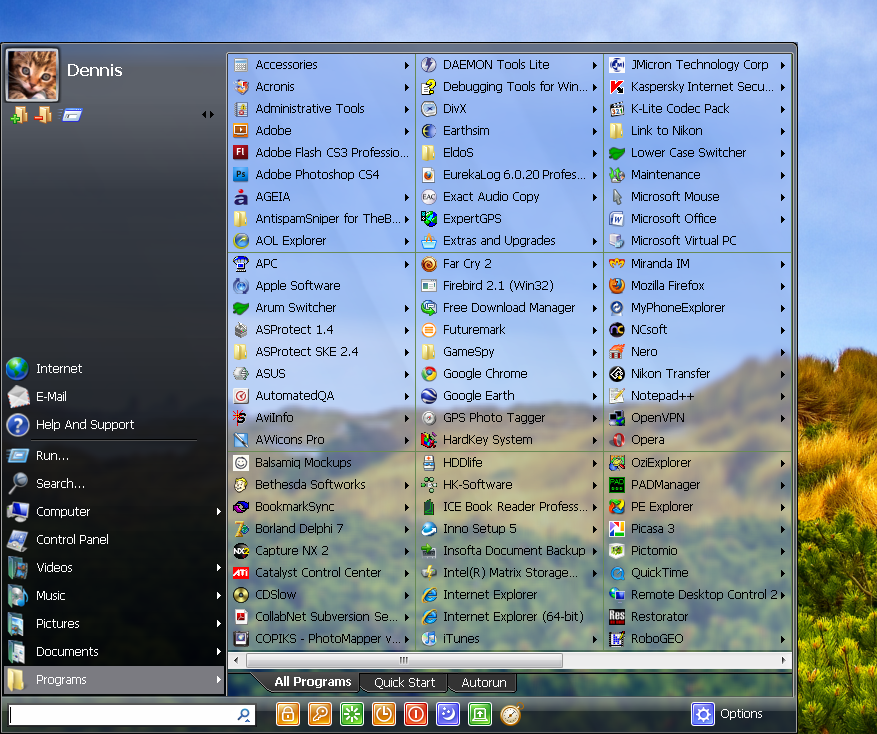
5. Mempercantik dengan Start Menu 7 PRO

startmenu 7

Mempercantik Start Menu di windows 7 dengan Start menu 7 pro plus keygen.......
Fasilitas Start Menu 7
  • Daftar item menu abjad disortir, sehingga Anda dapat dengan mudah menemukan program atau perintah dengan namanya.
  • Buka setiap lokasi pada PC Anda dengan satu klik.
  • Anda dapat membuat, mengubah, dan menyusun ulang item di Menu 7. Jadi mudah untuk membuat daftar lokasi yang paling digunakan, direktori populer, dan virtual folder untuk mengaksesnya dengan satu klik.
  • Ada tombol Jalankan khusus untuk mengakses lokasi jarang digunakan tanpa menambahkannya ke dalam menu.
  • Start Menu ? 7 memiliki sebuah panel Power disesuaikan Buttons.
  • Power Timer ? Dengan fitur ini Anda dapat menunda operasi manajemen daya.
6. Mempercantik dengan 7 Conifier
image Apakah anda merasa bosan melihat icon-icon taskbar pada windows 7 yang selalu sama??? Ya, saya pun merasakan hal yang sama pula. Semua software yang ada di taskbar memang memunculkan icon-iconnya sendiri. 7Confiner solusinya, aplikasi ini akan mengganti icon tasbar dan start menu 7 anda tanpa merubah animasi apapun!!!
image
Di dalam 7Confiner ini, terdapat 3 themes default yaitu Eclipse 2, Token Dark dan Token Light. Cara installnya pun cukup mudah, cukup memilih themes yang anda suka dan “Apply” saja. Silakan didownload:

7Conifier: Mengganti Icon Aplikasi Taskbar dan Start Menu Windows 7 – Change Your Windows 7 Taskbar and Start Menu Icon Aplication

Cara Melacak Hp Yang Hilang

Program Software Pelacak Handphone ( HP ) Yang Hilang

Semakin berkembangnya zaman teknologi akhir-akhir ini, sangat membantu kehidupan kita sebagai manusia entah itu yang bersifat langsung maupun tak langsung. Disini kami akan membahas mengenai program aplikasi software yang bisa untuk melacak keberadaan handphone kita, entah karena hilang tercuri maling maupun karena lupa saat kita menaruh hp kita.

Program aplikasi yang bisa melacak hp hilang mulai banyak yang diinstalkan di handphone cina. Di hp symbian juga sudah ada beberapa macam program sejenis. Namun, aplikasi untuk hp java yang populasinya paling besar, seperti sony ericcson, nokia dll malah belum tersedia. kini ada aplikasi mGuard berbasis java untuk hp sony ericcson, yaitu mGuard.

Program ini akan mencatat nomor IMEI dari hp yg di instalasi, begitu hp hilang dan simcard di ganti,maka aplikasi otomatis akan mengirim sms ke dua nomor yang telah Ditentukan sebelum nya. Pencuri tidak bisa mematikan atau mengubah setting didalamnya karena mGuard di lindungi oleh password.

sebelum bisa di gunakan mGuard harus didaftarkan nomor IMEI-nya ke website mGuard di dexmobile.com. Cara ini sekaligus untuk memastikan hanya si pemilik hp yang bisa membuka aplikasi yg telah di password. Hp yg sama jg hanya bisa didaftarkan SEKALI karena no IMEI-nya telah tercatat di server mGuard.

Cara Menginstal program aplikasi software mGuard langkah demi langkah yaitu :

1. masuk ke website Http://www.dexmobile.com/mguard_se.aspx

lalu register. masukan nama, alamat email, nomor IMEI hp yg bisa di ketahui lwt tombol *#06# , dan negara, lalu pilih "send unlock code,jk nmr IMEI yg di masukin lebih dari 17 digit, maka berati aplikasi tidak mendukung ponsel anda.

2. cek alamat email yg telah di daftarkan, maka anda akan mendapat unlock code terdiri dari 8 digit.

3. aktifkan mGuard1.1, dan masukan unlock code, yg tlah di dapat dari email yang didaftarkan, lalu kick 'next'.

4. Lanjutkan dengan mengisikan nomor hp anda sendiri, lalu "next".

5.pilih "yes" saat muncul pesan untk mengirim pesan sms, dan tunggu hingga proses verifikasi selesai.

6. masukan nomor ke dua, misalnya nomor teman atau keluarga anda, lalu klick "next".

7. anda akan dibawa ke menu untuk mengisi teks "sim card of your friend has been changing.please don't delete this message".

8. pilih "OKE" di tombol navigasi dan ganti teks yg akan di munculkan. misalnya dengan isi teks "sim card hp di ganti".

9. lalu buat password sehingga hanya anda sendiri yg mengetahuinya. lalu "next" dan masukan kembali password yg sama.

10. pilìh durasi pendeteksian dari perubahan sim card, sesuai kebutuhan. bisa setiap saat hp di hidupkan (every bootup) atau sehari sekali (daily once).

11. periksa lagi status mGuard aktif, no hp teman/soudara sudah benar, dan isi teks yang akan terkirim otomatis saat sim card di ganti, durasi deteksi Penggantian sim card, nomor hp sendiri dan password.

12. maka, setiap kali hp di hidupkan & sim card di ganti, selalu akan muncul pesan untuk mengirimkan sms ke nomor yang telah ditentukan. Meskipun di pilih "no" pesan kan selalu muncul.

13. aplikasi otomatis akan mengirim pesan ke nomor yg anda miliki dengan isi "mobile restarted".

14. aplikasi otomatis juga mengirimkan 1 pesan sms lagi ke nomor teman/saudara yang telah di tentukan, dengan isi pesan yang telah di buat & nomor IMEI hp nya.

Semoga Berhasil...:)

Rabu, 20 April 2011

Cara Membuat Hidden Widget

log yang bagus adalah blog yang simpel dan ringan. Maka dari itu widget-widget blog yang tidak perlu janganlah dipasang di blog anda karena dapat mempengaruhi loading blog tersebut. jika karena suatu hal anda diharuskan untuk memasang widget tersebut tetapi anda ingin loading blog lebih cepat maka anda harus mengikuti langkah-langkah berikut ini. dalam postingan ini saya akan membahas cara membuat tombol hidden blog. tombol ini berfungsi untuk menyembunyikan widget blog anda dan ketika tombol tersebut di klik, maka akan muncul widget blog anda

jika anda tertarik untuk menggunakannya maka ikuti langkah-langkah berikut:

1. Login blogger>>masuk ke rancangan>>elemen laman
2. Edit widget yang ingin dibuat tombol, lalu masukkan script berikut ini
<div align="center"><div style="margin: 5px;"><div style="margin-bottom: 2px;" class="smallfont"><input style="margin: 0px; padding: 0px; width: auto; font-size: 12px;" value="Tampilkan" onclick="if (this.parentNode.parentNode.getElementsByTagName('div')[1].getElementsByTagName('div')[0].style.display != '') { this.parentNode.parentNode.getElementsByTagName('div')[1].getElementsByTagName('div')[0].style.display = ''; this.innerText = ''; this.value = 'Tutup'; } else { this.parentNode.parentNode.getElementsByTagName('div')[1].getElementsByTagName('div')[0].style.display = 'none'; this.innerText = ''; this.value = 'Tampilkan'; }" type="button"/></div><div class="alt2"><div style="display: none;"><div style="border: 0px; text-align: center;">


Taruh kode Widgetmu disini�

</div></div></div></div></div></div></div>

3. Masukkan Kode Widget anda di tulisan yang dicetak tebal tersebut
4. Kemudian Simpan dan Lihat hasilnya


Kamis, 07 April 2011

Free counters!