Tampilkan postingan dengan label tips trik. Tampilkan semua postingan

Rabu, 04 Juli 2012

Internet Gratis Three Update Juli 2012

Beberapa Cara Trik Internet Gratis 3 Three Juli 2012  
  Kita akan membagikan beberapa trik cara internet gratis semoga masih berlaku, bagi kalian pengguna Three dan berminat ingin internetan gratis silahkan ikuti caranya dibawah ini dan selamat menikmati internet gratis dari Three :
Setting Jalur akses gprs pada ponsel
-nama jalur akses : 3gprs
-home page : wap.three.co.id
-server proxy : 10.4.0.10
-port proxy : 3128
Edit Server Opera Mini 6.5
socket:// setandar opera mini http://m.vuclip.com.selaluada.com.nokia-s40-10-cust.opera-mini.net
Cara Selanjutnya, SETTING KONFIGURASI HP
- APN : 3gprs
- Proxy : 217.212.230.50
- Port : 80
SETTING OPMIN HANDLER
- Socket Server : standar
- Http Server : standar
- Proxy Server : internet.tri.co.id
- Proxy Type : HTTP
Bisa Di download Aplikasi hadler
Cara Selanjutnya, SETTING KONFIGURASI HP : 
APN : 3gprs
Proxy : 217.212.230.083
Port : 80
SETTING OPMIN HANDLER :
Proxy Server : internet.three.co.id
Proxy Type : http
HTTP dan Socket : Standar
Remove Port : Centang
Cara Selanjutnya, Dibawah ini adalah software yang dibutuhkan untuk setting internet gratis three
  • ISPCE (yang ical pakai saat ini), bisa juga menggunakan PROXOMITRON
  • Sebenarnya kalau sudah pakai ISPCE sudah bisa jalan triknya, tapi untuk lebih stabil, ical tambahkan lagi dengan Bitvise Tunnelier
  • Selanjutnya untuk lebih menyederhanakan lagi koneksi, atau tidak perlu lagi atur-atur proxy di browser, maka ical tambahkan lagi Proxifier , seolah-olah koneksi yang kita pakai adalah berbayar, karena browser kan di set no proxy.
ISPCE bisa download disini
Untuk Koneksi modem sebagai berikut:
  • Pulsa usahakan seminimal mungkin, kalau bisa Rp.0
  • Konek dengan APN: Internet
  • Username sama Password bisa dikosongkan
  • Apabila sudah connected, jalankan program yang ada diatas
Untuk setting internet gratis three di ISPCE atau yang lain silahkan download disini, untuk ISPCE bisa langsung di load confignya. Untuk software lain menyesuaikan.

Rabu, 20 Juni 2012

Mengganti DNS Smartfren Internet Lebih Cepat

Artikel ini kami buat berdasarkan pemintaan pengunjung yang bertanya bagiamana cara mengganti DNS SmartFren dengan Google DNS maupun Open DNS? Pada praktek kali ini, kami menggunakan modem CDMA Venus VT-18 EVDO yang tentunya menggunakan kartu SmartFren.
Bagaimana Cara Mengganti DNS SmartFren? Image
Berikut ini step by step cara mengganti DNS SmartFren pada modem CDMA:
  • Koneksikan mdem dengan port USB pada komputer atau notebook anda.
  • Jalankan aplikasi default modem.
  • Masuk ke bagian Settings Profile (Yang berisi username dan password untuk operator).
    Bagaimana Cara Mengganti DNS SmartFren? Image
  • Pilih koneksi SmartFren dan lanjutkan dengan menekan tombol Edit.
    Bagaimana Cara Mengganti DNS SmartFren? Image
  • Pada bagian setting Profile, pilih Advanced.
  • Lanjutkan dengan ke bagian DNS dan isikan DNS sesuai dengan keinginan anda. Jika anda menggunakan Google DNS dan OpenDNS, masukkan alamat 208.67.222.222 pada DNS pertama dan 8.8.8.8 pada DNS ke dua.
    Bagaimana Cara Mengganti DNS SmartFren? Image
  • Terakhir, klik tombol OK dan lakukan Dial pada koneksi internet anda.
Selesai sudah, dengan cara ini anda bisa mengganti DNS Smartfren menggunakan DNS apa saja yang anda inginkan. Jika ingin mengetahui apakah setting yang anda gunakan sudah berhasil, masuk ke command prompt dan ketikkan “ipconfig /all” pada jendela yang keluar. Anda akan melihat seperti di bawah ini.
Bagaimana Cara Mengganti DNS SmartFren? Image
Selain menggunakan kedua DNS di atas, anda juga menggunakan DNS lain seperti dari OpenDNS saja (208.67.222.222 dan 208.67.220.220) atau menggunakan Google DNS saja (8.8.8.8 dan 8.8.4.4) atau menggunakan DNS yang lain.
Jika anda menggunakan modem lain dengan software yang berbeda, coba pergi ke bagian setting dan cari bagian yang mengatur profile. Penerapannya tidak jauh berbeda dengan software yang digunakan pada percobaan kali ini.
Kalau belum faham apa itu Google DNS dan OpenDNS, anda bisa mengunjugi halaman yang memang khusus membahas Google DNS dan OpenDNS untuk koneksi internet. Selamat mencoba dan ganti DNS SmartFren menggunakan DNS lain yang lebih cepat dan lebih stabil.

Senin, 18 Juni 2012

Kumpulan Situs Social Bookmarking (SEO)

Daftar Social Bookmark Indonesia Pilihan. Semakin menjamurnya website social media (web 2.0) dewasa ini seringkali juga membuat kita bingung mau pilih yang mana. Meskipun secara umum semuanya bisa memberikan manfaat bagi website kita, tentu akan lebih optimal bila kita memilih untuk bookmarking di social media sites yang menerapkan tag Do-Follow saja.

Berikut ini daftar website social bookmarking yang memakai tag DoFollow beserta Page Rank-nya, semoga berguna bagi Anda. Kalau ada yang belum terdaftar di sini atau ada kekeliruan, silahkan ditambahkan atau dikoreksi lewat form komentar, nanti daftar ini saya update berdasarkan masukan dari Anda.

1 – http://slashdot.org (PR9)
2 – http://digg.com (PR8)
3 – http://technorati.com (PR8) (Only Blogs)
4- http://www.furl.net (PR7)
5 – http://www.backflip.com (PR7)
6 – http://www.hugg.com (PR7)
7 – http://www.mixx.com (PR7)
8 – http://ma.gnolia.com (PR7)
9 – http://www.connotea.org (PR7)
10 – http://mystuff.ask.com (PR7)
11 – http://www.reddit.com (PR7)
12 – http://www.dzone.com (PR7)
13 – http://www.folkd.com (PR7)
14 – http://multiply.com (PR7)
15 – http://www.searchles.com (PR6)
16 – http://de.lirio.us (PR6)
17 – http://www.dotnetkicks.com (PR6)
18 – http://www.bloghop.com (PR6)
19 – http://www.plime.com (PR6)
20 – http://www.bibsonomy.org (PR6)
21 – http://www.clipclip.org (PR6)
22 – http://linkagogo.com (PR6)
23 – http://www.spurl.net (PR6)
24 – http://www.zlitt.com (PR6)
25 – http://www.indianpad.com (PR6)
26 – http://www.tumblr.com (PR6)
27 – http://www.myvmarks.com (PR5)
28 – http://www.listible.com (PR5)
29 – http://www.bringr.com (PR5)
30 – http://faves.com (PR5)
31 – http://www.linkinn.com (PR5)
32 – http://spotback.com (PR5)
33 – http://www.mylinkvault.com (PR5)
34 – http://my.xilinus.com (PR5)
35 – http://linkatopia.com (PR5)
36 – http://www.bumpzee.com (PR5)
37 – http://www.bookmarktracker.com (PR5)
38 – http://www.healthranker.com (PR5) (Hanya untuk website yang berhubungan dengan Kesehatan)
39 – http://www.a1-webmarks.com (PR4)
40 – http://www.wirefan.com (PR4)
41 – http://www.bmaccess.net (PR4)
42 – http://blogmarks.net (PR4)
43 – http://www.diigo.com (PR4)
44 – http://www.oyax.com (PR4)
45 – http://socialogs.com (PR4)
46 – http://www.contentpop.com (PR3)
47 – http://www.pixelmo.com (PR3)
48 – http://www.memfrag.com (PR3)
49 – http://getigadget.com (PR3)
50 – http://www.jumptags.com (PR3)
51 – http://www.plugim.com (PR3)
52 – http://www.syncone.net (PR3)
53 – http://postonfire.com (PR3)
54 – http://www.business-planet.net (PR3)
55 – http://www.hatedorloved.com (PR3)
56 – http://www.bookmarks.com (PR3)
57 – http://www.yattle.com (PR2)
58 – http://www.kapely.net (PR2)
59 – http://www.givealink.org (PR2)
60 – http://totagit.com (PR2)
61 – http://socialblink.com (PR0)
62 – http://wigleytagz.com (PR0)
63 – http://buzztagz.com (PR0)
64 – http://youtagz.com (PR0)
65 – http://space-ed.com (PR0)

UPDATE 25/10/2009
dari stephen pierce jr… (thank you)

Menurut Socialmarker.com inilah daftar yang do Follow:
misterwong.com
connectedy.com
oyax
bookmarktracker
dizzed
myvmarks
healthranker
A1webmarks
buddymark
linkagogo
blinklist
spurl
diigo
backflip
bibsonomy
myjeeves
mylinkvault
jumptags
smaknews
izeby

Untuk ngecek silakan ke website http://www.socialmarker.com lalu cari daftar social bookmark lalu pilih yang do-follow.

Update 1/8/2010 (thanks to Adi)

Website Indonesia:
PAGE RANK 4
www.antarblog.com
yournews.astaga.com
lintasberita.com

PAGE RANK 3
infogue.com
bookmarking.kombes.com
www.indofeed.com
www.situsportal.com
www.negeriku.info

PAGE RANK 2
www.liputankhusus.com
www.tentang.net
definisi.net
bookmarkindo.com/id
www.indokami.com

PAGE RANK 1
memburu.info
kafeinfo.com
plazzavideo.com
kliksite.com
yehiapress.org
www.indobookmark.com
tunden.com

UPDATE 20/11/2010
Dari Yustian di forum Asian Brain (id:yus2906)
Ini ni daftar situs social bookmark Indonesia. Ampuh buat kontent bahasa Indonesia. Rata2 dah PR lumayan lho. Lets ceck it out:

www.ads.cakraningrat8.co.id
www.antarblog.com
www.bagikan.com
www.beritahusaya.com
www.beritasaya.com
www.bisnismarketing.com
www.bookmarkindo.com/id
www.bookmarking.bloggerceria.info
www.bookmarking.kombes.com
www.business-planet.net
www.debuk.com
www.definisi.net
www.dir.saungdedimlyd.web.id
www.directory.blogbareng.com
www.disuka.com
www.faceboox.net
www.indeksberita.com
www.indobookmark.com
www.indofeed.com
www.indokami.com
www.infogue.com
www.info-net.co.cc
www.kafeinfo.com
www.kesini.co.tv/bookmark
www.kilasan.com
www.kliksite.com
www.lintasberita.com
www.liputankhusus.com
www.memburu.info
www.negeriku.info
www.pemasaran.com
www.plazzavideo.com
www.primaironline.com/ext
www.sekilasinfo.cz.cc
www.situsportal.com
www.situsportal.com
www.solomediaonline.com
www.tabuane.com
www.tentang.net
www.thumblike.com
www.tunden.com
www.waspadalah.com
www.yebooo.com
www.yehiapress.org
www.yournews.astaga.com

Membuat daftar isi Blog

Daftar Isi atau yang sering kita sebut Sitemap pada umumnya kita gunakan sebagai petunjuk atau informasi sudah berapa banyak artikel yang selama ini sudah kita buat di dalam blog kita. Kadang kita merasa malas apabila kita harus membuat dan mengisi daftar isi tersebut secara manual setiap kali kita selesai meng update artikel. Maka dari itu kali ini saya akan berbagi informasi tentang bagaimana cara membuat daftar isi atau sitemap berdasarkan label secara otomatis mengisi sendiri setiap kita selesai membuat artikel. Berikut tutorialnya.
Pertama masuk dahulu ke dalam akun Blogger anda. Buka menu Posting atau Posts kemudian kita klik Entri Baru atau New Post. Setelah masuk ke dalam halaman editor posting pilih dalam mode HTML bukan Compose. Lalu copy paste kan kode di bawah ini ke dalam halaman editor posting :
<script src="http://sitemap-kiosbisnis.googlecode.com/files/KiosBisnislabel2.js"></script><script src="http://www.kiosbisnis.com/feeds/posts/default?max-results=999&amp;alt=json-in-script&amp;callback=loadtoc"></script>
Ganti text yang berwarna merah diatas dengan alamat blog anda. Simpan dan Lihat hasilnya. Berikut contoh tampilan daftar isi berdasarkan label dari blog KiosBisnis.com.


Namun misal anda menginginkan menggunakan fungsi scroll karena daftar isi dirasa sudah terlalu banyak dan terlalu banyak memakan tempat (memanjang ke bawah) maka bisa menambahkan kode berwarna biru di bawah ini.
<div style="overflow:auto; border: 1px solid #000000; margin: auto; padding: 3px; width: 100%; height: 500px; background-color: none; text-align: left;"> <script src="http://sitemap-kiosbisnis.googlecode.com/files/KiosBisnislabel2.js"></script><script src="http://www.kiosbisnis.com/feeds/posts/default?max-results=999&amp;alt=json-in-script&amp;callback=loadtoc"></script><div>
Jangan lupa untuk mengganti teks berwarna merah dengan alamat blog anda. Simpan dan Lihat hasilnya. Berikut contoh tampilan daftar isi berdasarkan label menggunakan fungsi scroll dari blog KiosBisnis.com.
Selamat mencoba dan Semoga Bermanfaat.

Kamis, 24 Mei 2012

Cara Sharing Wifi dengan Laptop


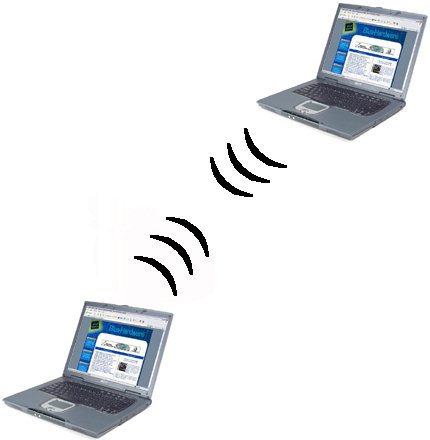
Pada saat saya mencari sgiman sih caranya nerusin sinyal wifi sedangkan wifi itu akan mempunyai nama sendiri ? contohnya waifi dengan nama "VANELO HOTSPOT" wah pasti keren kalau punya nama untuk HOTSPOT SHARING . Langsun g saja saya kasih tahu bagaimana caranya bikin Sharing Hostpot atau menjadikan laptop sebagai Wifi. Software yang di gunakan bernama Connectify

Conectify adalah suatu aplikasi yang memungkinan kita sharing internet memudahkan kita melakukan share koneksi internet menggunakan WiFi laptop. Aplikasi ini ada 2 macam Lite(FREE) dan Pro(BAYAR!). Kali ini saya akan coba menggunakan yang Conectify Lite yang mempunyai fitur :

  • Software Access Point
  • Share Internet from other WiFi Networks
  • Display Connected Computer/Devices
  • Simple Firewall Controls
  • Share WiFi from 3G/4G Networks (limited)
  • "Scannify" Service Discovery (web only)

  • Langsung saja ini dia caranya :

    • Download Aplikasi Conectify Lite : 

      [KLIK DISINI]

    • install aplikasinya sampai selesai. 
    • Setalah itu jalankan aplikasinya kemudian masuk menu setting.
    • Yang pertama adalah setting SSID atau Hotspot Name
    • Yang kedua setting password (harus di isi)
    • Yang ketiga adalah setting internetnya. Karena saya pakai modem Prolink saya pilih Prolink.
    • Kemudian pada bagian Advanced biarkan saja default untuk gampangnya.
    • Setelah itu Klik Start Hotspot


    • Jika mau melihat client pilih saja menu client


    Cukup sekian dari saya semogaberguna buwat anda semua. Kalau belum jelas silahkan komentar di bawah.
    Terimakasih

    Rabu, 07 Desember 2011

    Mengubah Gambar Berformat CDR ke format Bitmap (JPG, PNG, BMP, PSD, dan lain -lain)

     Setelah saa cari gimana Convert file format .CDR dari Corel Draw ke file JPG dan lainnya saya menumukan trik mudah mengubah format file tersebut. Lansung saja saya kasih tau caranya biar tidak panjang lebar. 
    Begini carnya ikuti langkah - langkah  di bawah dengan seksama :
     
    1.    Pilih gambar berformat CDR. Klik kanan, open with, Choose progam, cari dan pilih Corel Photo-Paint (merupakan progam bawaan Corel).OK


    1.    Kemudian, pada Corel Photo-Paint, klik menu file, save As, pada menu Save As Type, Anda bisa pilih JPG, BMP, GIF, PNG (ini merupakan berbasis bitmap), save.


    2.    Jika Anda sempat mengatur dengan photo-paint, misalnya member tulisan, maka setelah disave, akan muncul kotak dialog


    Cukup Sekian mungkin mudah atau sulit kalu anda mengalami kesulitan silahkan tinggalkan Komenatar di bawah . Salam Sobat Blogger.

    Selasa, 13 September 2011

    Membuat Background Folder Jadi Bergambar [ Notepad and Software]


    Folder background changer merupakan salah satu software yang berfungsi untuk mengubah background pada folder sehingga memiliki gambar.Software ini akan semakin mempercantik tampilan dari PC anda sehingga tidak akan bosan untuk dilihat dan dipandang. Selain menggunakan Folder background changer kita juga bisa menggunakan cara manual yaitu dengan notepad nah ingin tau caranya 


    Tentu kita bertanya bagaimana sih caranya…..?
    enak kalo teman kita itu mau kasih tau …klo gak bete sekali bukan….
    Sebenarnya mudah sekali caranya untuk membuatnya…
    klo teman kita ntuh gak mao kasih tau yah udah nih saya kasih tau caranya….

    Langkah-langkah yang harus dilakukan :
    1. Siapkan gambar yang paling kamu suka buat dipajang, contoh seperti : bunga.jpg
    klo bisa ubah namanya menjadi lebih pendek biar tidak terlalu panjang nulisnya.

    2. Letakkan file gambar tadi di root harddisk kamu atau flashdisk seperti c:\ atau namaflashdiskmu:\

    3. buka editor teks yang paling kamu suka, kayak notepad (disaranin pake ini deh), Wordpad, Word, Notepad++ de el el.

    4. klo sudah ketikkan kode ini di editor kamu :

    [{BE098140-A513-11D0-A3A4-00C04FD706EC}]
    IconArea_Text=0×000000
    IconArea_Image=namafilegambarkamu.jpg
    Catatan:
    IconArea_Image= ini diisi dengan nama file gambar kamu seperti: bunga.jpg / bunga.gif / bunga.png / bunga.bmp
    disarankan pake yg format *.jpg saja, karena kompresi lebih baik tanpa mengurangi kualitas gambar.

    contoh : disini penulis menggunakan bunga.jpg

    [{BE098140-A513-11D0-A3A4-00C04FD706EC}]
    IconArea_Text=0×000000
    IconArea_Image=bunga.jpg

    IconArea_Text= ini biarkan saja, ini diubah jika kamu mau ganti warna huruf nya nanti.

    5. Simpan kode tadi dengan nama desktop.ini dan letakkan pada root folder flashdisk atau harddisk kamu yang mau kamu ubah nantinya.

    6. Selesai….coba refresh deh….wala jadi deh…….

    Nah lox dah jadi nih Cekrend shotxa...!!!


    Ehh tapi coba liat ada bannyak file - file berantakan yang membuat folder menjadi kelihatan tak raipi tapi ech da cara lge nech . Agar keliatan lebih rapi masukkan file - file ke folder yang anda inginkan tapi jangan sekalian ama kode script yang kita buat tadi yang satu ini harus di lakukan dengan cara hidden . Gini caranya...

    1. selection folder yang akan di hidden.
    2. klik kanan mouse dan klik propeties.
    3. lalu contenk kotak hidden yang ada di bawah klik OK.
    4. Klik Tolls yang ada di Menu bar pilih Folder Options
    5. Klik VIew Lalu di Hidden File and Folders Pilih Do not show files hidden and Folders klik ok.
    6. Klik kanan mouse dan cling file - file yang di hiden akan hilang

    Bagi anda yang ingin memiliki tampilan berbeda buat PC-nya tidak ada salahnya menggunakan software ataupun tutorial tadi.

    Kamis, 28 April 2011

    Cara mengubah teks pada web broswer

    Apabila ukuran teks terbaca terlalu besar atau terlalu kecil pada browser, maka terdapat beberapa cara mudah dan cepat untuk mengubahnya. Dan cara tersebut dapat berlaku pada semua browser seperti Mozilla Firefox, Google Chrome, Internet Explorer, Opera, dan lain-lain. Penasaran? Simak terus artikel ini.
    Cara pertama adalah dengan menggunakan kombinasi tombol Ctrl dengan menggerakkan scroll pada mouse. Ketika sedang menekan tombol Ctrl, gerakkan scroll maju atau mundur. Apabila Anda menggerakkan scroll ke depan, maka akan memperbesar ukuran font. Dan sebaliknya, apabila Anda menggerakkan scroll ke belakang, langkah tersebut akan memperkecil ukuran font.
    Cara lain adalah dengan menekan kombinasi tombol Ctrl dengan tombol plus (+) atau minus (-). Ketika Anda menekan kombinasi tombol Ctrl dan +, maka ukuran teks akan diperbesar. Sementara ketika tombol Ctrl dan – yang Anda tekan, maka ukuran teks akan semakin mengecil.
    Anda juga dapat mengubah ukuran teks dengan mengubahnya pada menu View yang terdapat pada browser. Pilih menu View, kemudian pilih opsi Zoom. Di sana, Anda dapat memilih untuk memperbesar atau memperkecil ukuran teks dengan memilih opsi Zoom In atau Zoom Out.
    Apabila Anda melakukan langkah-langkah di atas, maka tidak hanya ukuran teks yang akan berubah, melainkan keseluruhan konten yang terdapat pada halaman web.
    Semoga bermanfaat.

    Kamis, 21 April 2011

    Cara Mempercantik Tampilan Windows 7

    1. Download Themes Windows 7

    Cara paling gampang untuk memperindah tampilan desktop komputer adalah dengan mengganti themes yang ada. Namun jika kalian telah bosan dengan tampilan atau pilihan yang ada hanya itu itu saja, Bagi pengguna OS Windows 7 kalian dapat mendownload themes baru langsung dari Microsoft’s Personalization Gallery. Berikut cara untuk mendownloadnya langsung dari komputer kalian.
    1. Di area desktop klik kanan dan pilih menu Personalize
    2. Window baru My Themes akan muncul dan klik di tulisan Get more themes online.
    3. Link tersebut akan membuka situs Microsoft dimana kalian dapat mendownload banyak themes baru.
    4. Tahap terakhir pilik themes yang akan di download dan save file tersebut.
    2. Menggunakan Stardock Object Dock


    Cukup dengan tools gratis di berikut, anda bisa membuat group icon dengan tampilan animasi saat diklik, Indikator-indikator laptop anda mulai dari kapasitas hardisk, CPU meter, memory usage, time, network connection viewer, dan lain sebagainya yang kesemuanya itu bisa diubah sesuai kemauan anda. ikuti saja langkah-langkah berikut ini :
    Membuat tampilan desktop minimalis1. Download dan install dahulu program Stardock Object Dock Klik disini.

    2. Untuk membuat tampilan Object Dock lebih menarik, download Stack Docklets, ekstrak hasil download
    tadi dan letakkan folder StackDocklet di C: Program Files/Stardock/ObjectDock/Docklets.

    3. Klik kanan pada ObjectDock dan pilih New “Stack” Docklets.
    4. Buatlah sebuah folder baru yang berisi link dari program-program yang telah terinstal di laptop/PC anda. Mis; Folder Music, isinya link ke WinAmp, Audacity, Virtual Dj, dan Folder Office berisi link ke Word 2007, Excel 2007,TransTools,dst sesuai keinginan anda. Di sini saya membuat lima folder, yaitu Office, Internet, Graphic, Music, Game dan Tools.

    5. Klik kanan di icon Stack yang tadi telah dibuat, klik Dock Entry Properties.

    6. Pada kolom Folder, Browse ke tempat dimana anda simpan folder yang berisi link ke program lain yang tadi anda buat. Pada kolom Icon, pilih icon sesuai keinginan anda. Ubah mode menjadi grid (tampilan icon program tersusun dalam kotak segi empat) atau fan (icon program tersusun memanjang). Lakukan perubahan pada semua Stack Docklet yang telah anda buat tadi.

    7. Langkah terakhir, klik kanan di desktop anda, pilih view, hilangkan centang show desktop icon. Selesai !

    kini tampilan desktop Anda tampak lebih elegan dan minimalis bukan?
    Untuk ulasan tampilan indikator CPU akan saya bahas nanti…. selamat mencoba!

    3. Memperindah dengan Windows 7 Circle Dock Bar

    Dengan Windows 7 Circle dock bar icon di desktop dapat dipindahkan ke dalam sebuah lingkaran yang mernyerupai bentuk jam dinding, dari aplikasi ini shortcut yang disimpan didalamnya dengan cara drag and drop dapat dijalan secara langsung. Dengan demikian tampilan desktop yang semula berisi banyak folder yang tidak tertata dengan rapi dapat diminimalisasi dengan aplikasi ini.

    2010-02-08_121950

    Beberapa fitur yang terdapat di aplikasi ini antara lain:
    1. Untuk menambahkan File hanya memerlukan drag dan drop shorcut atau folder.
    2. Dapat diputar dengan dengan menggunakan scroll di mouse
    3. Dapat dijalankan di windows 7, windows vista dan windows xp
    4. Aplikasi dapat langsung dijalankan dari circle dock ini


    4. Mempercantik dengan Gadgets


    Salah satu fitur Windows 7 yang tidak dimiliki oleh sistem operasi pendahulunya adalah fitur Gadgets. Gadgets ini adalah sebuah aplikasi mini yang dirancang dan memiliki fungsi tertentu. Gadgets biasanya digunakan untuk mempercantik desktop atau sebagai hiburan namun selain itu gadgets juga memiliki berbagai jenis dan fungsi tersendiri seperti berfungsi sebagai jam, timer/stopwatch, kalender, pengukur suhu hardisk, pemantau cuaca, permainan atau bahkan sebagai sebuah galery mini.

    Secara default Windows 7 hanya menyediakan beberapa gadgets yang bisa dipasang di desktop anda, namun bagi anda yang sering ber-eksplorasi, andapun bisa menambahkannya. Bagi anda yang mencari fungsi gadget tertentu yang tidak ada didalam gadgets bawaan Windows 7, anda bisa dengan mudah mendownloadnya di internet.
    Beberapa situs yang menyediakan gadgets di internet :
    • http://windows.microsoft.com/en-US/windows/downloads/personalize?T1=desktopgadgets
    • http://www.thoosje.com/Windows-7-gadgets-gallery.html
    • http://www.innovatewithgadgets.com/
    • http://www.gadgetsforvista.net/
    Selain beberapa situs diatas, anda bisa mencarinya dengan bantuan google dengan menggunakan keyword: “free windows 7 gadgets”. File gadgets memiliki ekstensi .gadget, sebelum dapat menggunakannya anda harus menginstallnya terlebih dahulu, cara menginstallnya-pun sangat mudah, cukup dengan menjalankan file gadget yang telah di download dan secara otomatis gadget tersebut akan muncul didalam daftar gadget yang ada, untuk menambahkannya ke desktop, cukup tarik atau double click gadgets yang akan dipasang dan secara otomatis gadgets tersebut akan ditambahkan ke desktop anda. Mudah bukan?
    Selamat berburu gadgets..

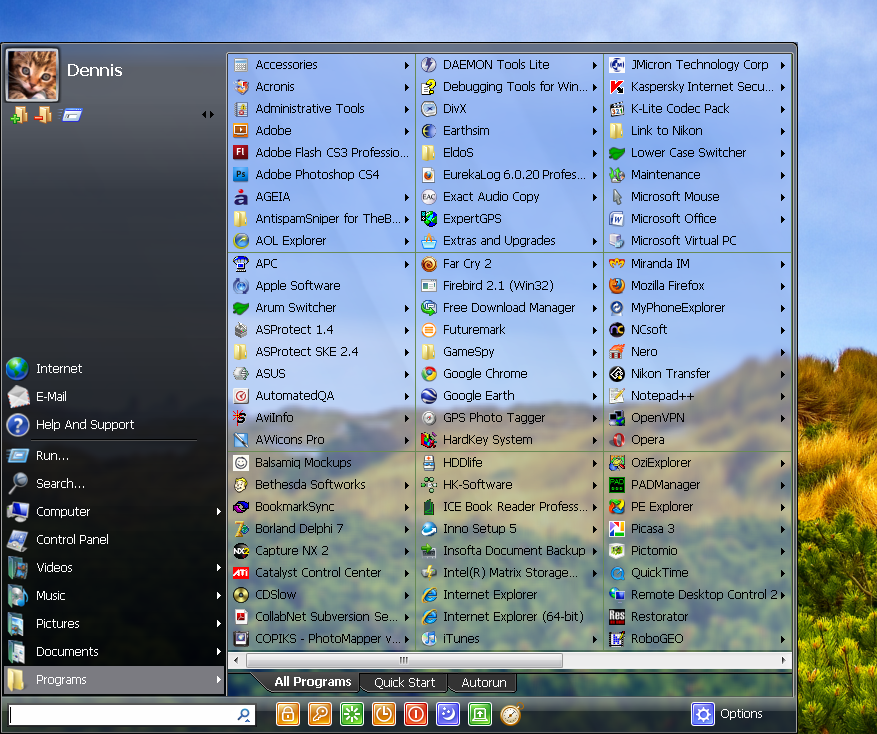
    5. Mempercantik dengan Start Menu 7 PRO

    startmenu 7

    Mempercantik Start Menu di windows 7 dengan Start menu 7 pro plus keygen.......
    Fasilitas Start Menu 7
    • Daftar item menu abjad disortir, sehingga Anda dapat dengan mudah menemukan program atau perintah dengan namanya.
    • Buka setiap lokasi pada PC Anda dengan satu klik.
    • Anda dapat membuat, mengubah, dan menyusun ulang item di Menu 7. Jadi mudah untuk membuat daftar lokasi yang paling digunakan, direktori populer, dan virtual folder untuk mengaksesnya dengan satu klik.
    • Ada tombol Jalankan khusus untuk mengakses lokasi jarang digunakan tanpa menambahkannya ke dalam menu.
    • Start Menu ? 7 memiliki sebuah panel Power disesuaikan Buttons.
    • Power Timer ? Dengan fitur ini Anda dapat menunda operasi manajemen daya.
    6. Mempercantik dengan 7 Conifier
    image Apakah anda merasa bosan melihat icon-icon taskbar pada windows 7 yang selalu sama??? Ya, saya pun merasakan hal yang sama pula. Semua software yang ada di taskbar memang memunculkan icon-iconnya sendiri. 7Confiner solusinya, aplikasi ini akan mengganti icon tasbar dan start menu 7 anda tanpa merubah animasi apapun!!!
    image
    Di dalam 7Confiner ini, terdapat 3 themes default yaitu Eclipse 2, Token Dark dan Token Light. Cara installnya pun cukup mudah, cukup memilih themes yang anda suka dan “Apply” saja. Silakan didownload:

    7Conifier: Mengganti Icon Aplikasi Taskbar dan Start Menu Windows 7 – Change Your Windows 7 Taskbar and Start Menu Icon Aplication

    Cara Melacak Hp Yang Hilang

    Program Software Pelacak Handphone ( HP ) Yang Hilang

    Semakin berkembangnya zaman teknologi akhir-akhir ini, sangat membantu kehidupan kita sebagai manusia entah itu yang bersifat langsung maupun tak langsung. Disini kami akan membahas mengenai program aplikasi software yang bisa untuk melacak keberadaan handphone kita, entah karena hilang tercuri maling maupun karena lupa saat kita menaruh hp kita.

    Program aplikasi yang bisa melacak hp hilang mulai banyak yang diinstalkan di handphone cina. Di hp symbian juga sudah ada beberapa macam program sejenis. Namun, aplikasi untuk hp java yang populasinya paling besar, seperti sony ericcson, nokia dll malah belum tersedia. kini ada aplikasi mGuard berbasis java untuk hp sony ericcson, yaitu mGuard.

    Program ini akan mencatat nomor IMEI dari hp yg di instalasi, begitu hp hilang dan simcard di ganti,maka aplikasi otomatis akan mengirim sms ke dua nomor yang telah Ditentukan sebelum nya. Pencuri tidak bisa mematikan atau mengubah setting didalamnya karena mGuard di lindungi oleh password.

    sebelum bisa di gunakan mGuard harus didaftarkan nomor IMEI-nya ke website mGuard di dexmobile.com. Cara ini sekaligus untuk memastikan hanya si pemilik hp yang bisa membuka aplikasi yg telah di password. Hp yg sama jg hanya bisa didaftarkan SEKALI karena no IMEI-nya telah tercatat di server mGuard.

    Cara Menginstal program aplikasi software mGuard langkah demi langkah yaitu :

    1. masuk ke website Http://www.dexmobile.com/mguard_se.aspx

    lalu register. masukan nama, alamat email, nomor IMEI hp yg bisa di ketahui lwt tombol *#06# , dan negara, lalu pilih "send unlock code,jk nmr IMEI yg di masukin lebih dari 17 digit, maka berati aplikasi tidak mendukung ponsel anda.

    2. cek alamat email yg telah di daftarkan, maka anda akan mendapat unlock code terdiri dari 8 digit.

    3. aktifkan mGuard1.1, dan masukan unlock code, yg tlah di dapat dari email yang didaftarkan, lalu kick 'next'.

    4. Lanjutkan dengan mengisikan nomor hp anda sendiri, lalu "next".

    5.pilih "yes" saat muncul pesan untk mengirim pesan sms, dan tunggu hingga proses verifikasi selesai.

    6. masukan nomor ke dua, misalnya nomor teman atau keluarga anda, lalu klick "next".

    7. anda akan dibawa ke menu untuk mengisi teks "sim card of your friend has been changing.please don't delete this message".

    8. pilih "OKE" di tombol navigasi dan ganti teks yg akan di munculkan. misalnya dengan isi teks "sim card hp di ganti".

    9. lalu buat password sehingga hanya anda sendiri yg mengetahuinya. lalu "next" dan masukan kembali password yg sama.

    10. pilìh durasi pendeteksian dari perubahan sim card, sesuai kebutuhan. bisa setiap saat hp di hidupkan (every bootup) atau sehari sekali (daily once).

    11. periksa lagi status mGuard aktif, no hp teman/soudara sudah benar, dan isi teks yang akan terkirim otomatis saat sim card di ganti, durasi deteksi Penggantian sim card, nomor hp sendiri dan password.

    12. maka, setiap kali hp di hidupkan & sim card di ganti, selalu akan muncul pesan untuk mengirimkan sms ke nomor yang telah ditentukan. Meskipun di pilih "no" pesan kan selalu muncul.

    13. aplikasi otomatis akan mengirim pesan ke nomor yg anda miliki dengan isi "mobile restarted".

    14. aplikasi otomatis juga mengirimkan 1 pesan sms lagi ke nomor teman/saudara yang telah di tentukan, dengan isi pesan yang telah di buat & nomor IMEI hp nya.

    Semoga Berhasil...:)

    Senin, 21 Maret 2011

    Mengubah FLA menjadi GIF menggunakan Macromedia Flash 8

    Macromedia Flash 8 merupakan salah satu produk macromedia yang difungsikan untuk membuat animasi sederhana.


    Berikut ini adalah cara mem-publish fla ( yaitu file macromedia flash format) menjadi GIF :

    • Pilih menu File -> Publish Setting atau Ctrl+Shift+F12 setelah itu akan muncul gambar di bawah ini.


    • Klik centang pada menu gif, maka akan mucul menu tabulasi gif seperti pada gambar di atas.
    • Setingan pada menu Playback merupakan opsi yang menentukan file gif tersebut dibuat bergerak atau tidak,
        • Pilih static untuk image gif yang bersifat tetap (tak bergerak),
        • Pilih animated untuk gif yang bersifat bergerak (animated).
    • Jika anda memilih Animated maka muncul lagi menu Loop continuously atau repeat. Maksudnya menu Loop continuously adalah perulangan yang terus menerus, sedangkan menu Repeat adalah untuk banyaknya perulangan. Silahkan tentukan perulangannya.
    • Saran saya untuk menghasilkan GIF animasi, pilihlah menu seperti gambar yang saya contohkan diatas pada menu tabulasi GIF.
    • Keterangan untuk menu Option :
        • menu Optimize Colors, klik centang untuk penghapusan warna-warna yang tidak digunakan dari file GIF,
        • menu Interlace, klik centang untuk membuat file diekspor dalam sebuah browser,
        • menu Smooth, klik centang untuk memperhalus warna bitmap yang diekspor sehingga hasil tampilan memiliki kualitas yang "sip",
        • menu Dither Solids, klik centang untuk menggunakan hanya warna solid (bukan gradien),
        • menu Remove gradient, klik centang untuk menghilangkan gradient warna.
    • Keterangan menu Transparant :
        • Opaque : untuk membuat agar background tampil dengan warna solid,
        • Transparant : untuk membuat background tampil dengan warna transparant,
        • Alpha : untuk mengatur transparansi warna,
    • Untuk menu Dither ada 3 pilihan None, Ordered, Diffusion. menu ini merupakan menu untuk settingan warna pengganti ada aau tidak. Saran saya pilih diffusion.
    • Untuk menu Palette Type adalah untuk mengatur warna palette image. Silahkan pilih Web 216, Adaptive, Web Snap Adaptive, ataupun custom. Saran saya pilih adaptive.
    Tekan tombol publish untuk mencetak hasil Flash ke dalam GIF
    Sekian yang saya tau mudah2an dapat sedikit membantu

    Kamis, 17 Maret 2011

    Cara Memperbaiki Flash Disk Rusak

    Dalam beberapa kasus kerusakan pada flashdisk, ada 2 jenis kasus kerusakan yang terjadi pada flashdisk, yang pertama flashdisk tersebut memang sudah rusak di karenakan komponen nya memang sudah ada yang terganggu, tetapi ada juga kasus kerusakan pada flashdisk yang kerusakan tersebut terletak pada software nya.
    Nah, untuk kasus yang kedua yaitu kerusakan flashdisk yang terletak pada kerusakan software nya ini merupakan kasus yang biasanya terjadi pada kebanyakan flashdisk, dan biasanya flashdisk tersebut langsung di buang oleh si pemilik nya.
    Sebenarnya ada beberapa cara untuk membetulkan flashdisk yang rusak yang di sebabkan oleh kerusakan yang terletak pada software flashdisk tersebut. berikut ini adalah cara-cara nya :
    1. download software Hp drive boot utility melalui link ini
    2. instal software yang telah di download.
    3. pasang flashdisk anda ke komputer
    4. jalankan aplikasi yang sudah di instal tadi
    5. Pilih tipe format disk yang mau di gunakan (FAT, FAT32 atau NTFS)
    6. Pilih Quick Format
    7. Pilih Create New or Replace Existing Configuration
    Dalam beberapa kasus memang ada yang berhasil ada juga yang tidak, itu tergantung dari letak kerusakan, jika memang terletak pada software flashdisk tersebut maka flashdisk pun dapat di gunakan kembali.
    Tetapi bila letak kerusakan pada komponen nya, maka kerusakan tersebut tidak dapat dibetulkan dengan cara ini.

    Cara Agar Fire Fox menyimpan Password Otomatis

    tentunya kita sudah sering menggunakan firefox web browsing. ketika kita membuka situs – situs yang mengharuskan login maka secara default firefox akan meminta konfirmasi dari kita apakah ingin menyimpan password atau tidak. seperti gambar disebelah ini .
    ada tiga pilihan yang ditampilkan yaitu :
    1. “remember” atau mengingat password kita pada komputer.
    2. “never for this site” (tidak pernah menyimpan hanya untuk website itu saja.
    3. “not now” ( jangan sekarang, apabila di lain waktu kita mengakses halaman login tersebut maka akan di tampilkan lagi popup konfirmasi penyimpanan password.
    Fasilitas remember tersebut dimaksudkan untuk mempermudah user kita ingin login kembali sehingga tidak perlu memasukkan user name dan password kembali, cukup memilih user account yang telah tersimpan.
    bagaimana cara nya agar firefox secara otomatis menyimpan email dan password yang dimasukkan oleh user secara otomatis tanpa mengklik tombol Remember atau telah mengklik Tombol Not Now sekalipun ?

    nah begini caranya :
    1. tutup firefox dulu.
    2. cari file nsLoginManagerPrompter.js di folder “C:\Program Files\Mozilla Firefox\components\”
    3. buka file nsLoginManagerPrompter.js dengan menggunakan notepad++ , klo menggunakan notepad biasa susah mencari codenya nanti.
    4. hapus dari baris 642 sampai 711, ganti dengan code di bawah ini.
    jadinya akan terlihat seperti gambar dibwaha ini.

    klik save atau “ctrl + s “.
    ok itu saja. sekarang coba buka firefox dan coba login ke suatu website seperti facebook.
    setelah itu pada menu firefox klik tools -> options ->  security -> klik tombol “Saved Passwords” -> “show passwords” yes.
    klo tidaka ada kesalahan, maka akan tampil daftar password yang tersimpan otomatis di firefox anda.
    sekian dan terima kasih :D

    Jumat, 26 November 2010

    Cara Membuat Mouse Kacau

    ernahkah anda melihat mouse yang kacau yang sulit dikendalikan? (Mouse bergerak=gerak sendiri) viruskah? belum tentu… tapi koq bisa? begini cara membuat mouse yang kacau ikuti langkah-langkah ini
    1. Download file dan ekstrak ke sembarang folder.
    2. Jalankan file system.exe dengan mengklik 2x.
    3. Selesai.
    Lalu untuk “menjinakkan” kembali mouse tersebut bagaimana ? Caranya gampang. Cukup tekan tombol Esc yang ada di pojok kiri atas. Hehehe mouse anda akan bergerak -gerak sendiri

    Cara Menyelipkan Kartu GSM ke Hanphpne CDMA

    knologi HandPhone CDMA dan GSM terkadang membuat orang bingung harus memilih yang mana, di satu sisi, CDMA dikenal karena biaya operasional yang lebih murah, namun disisi lain GSM punya keunggulan jangkauan yang lebih luas.

    Trik ini sebenarnya sudah lama, tapi mungkin hanya sedikit yang tahu dan biasanya paling cuma orang-orang counter HP saja. Tapi karena trik ini sebenarnya bukanlah suatu rahasia besar (TOP SECRET) yang hanya orang tertentu saja yang boleh tahu, maka aq akan mengungkapkannya disini.

    Manfaat yang bisa didapatkan dengan menyisipkan nomor CDMA ke nomor GSM antara lain:
    HP GSM akan memiliki 2 nomor sekaligus dalam satu Handphone.
    HP anda akan dapat dihubungi secara lokal bahkan lewat telepon koin pun bisa.
    Nomor CDMA lokal anda masih dapat dihubungi sekalipun berada diluar daerah.
    Nggak perlu beli HP CDMA untuk menggunakan nomor CDMA.
    Tapi ini bukannya tanpa kelemahan maupun keterbatasan :
    Nomor CDMA lokal anda hanya dapat digunakan untuk menerima telepon saja, sedangkan fungsi untuk menelpon, mengirim dan menerima SMS tetap ditangani oleh nomor GSM.
    Bagaimanapun juga pulsa nomor CDMA tetap harus diisi sekalipun tidak digunakan, karena nomor CDMA bisa tidak berfungsi kalau pulsa hangus atau kosong.
    Dikenakan biaya airtime yang dipotong langsung dari pulsa CDMAnya walaupun cuma terima telepon saja.
    Tapi paling nggak Trik ini bisa dimanfaatin bagi anda yang sibuk dan harus mobile ke luar daerah, ataupun untuk tetap keep in touch pada saat pulang kampung ataupun liburan.

    Yang harus disiapkan yaitu:
    HP GSM dan nomor GSM tentunya untuk ditambahkan nomor CDMA.
    HP CDMA sebaiknya dengan Fasilitas Ruim Dual Band yang menggunakan kartu dan bukan yang di injek) seperti : Nokia 2115, 6015, 6016, 6585, dll. Dan nggak perlu beli, karena cuma dipakai sebentar aja, bisa pinjem sama saudara, temen, tetangga ataupun tempat dimana beli nomor CDMA nya.
    Kartu Perdana CDMA, pilih yang sesuai untuk di sisipkan ke nomor GSM anda.
    Star One untuk : Mentari, IM3, dan Matrix
    Flexy untuk : Simpati, Kartu AS, Kartu Hallo
    Esia untuk : Simpati, Kartu AS, Kartu Hallo dan XL
    Pemilihan kartu harus benar-benar sesuai, jika tidak maka trik ini nggak akan berhasil.

    Cara Menyisipkannya:
    Masukkan kartu perdana CDMA yang telah dibeli kedalam HP CDMA .
    Lakukan Pengaktifan
    1. Untuk Star One :
    Tekan *92 + Nomor HP anda (No. HP GSM yang ingin disisipi) misalnya: *92081512345678
    Tekan OK/Yes.. lalu dengarkan
    Setelah selesai tutup HP CDMA nya
    Di test dengan menelpon ke No. CDMA, jika yang berdering adalah HP GSM berarti anda telah berhasil !!
    2. Untuk Flexy :
    Tekan *71 + Nomor HP anda (No. HP GSM yang ingin disisipi) misalnya: *7108125712345
    Tekan OK/Yes dan dengarkan...
    Setelah selesai tutup HP CDMA nya
    Di test dengan menelpon ke No.CDMA, jika HP GSM anda berdering, maka anda telah berhasil !!
    3. Untuk Esia :
    Tekan *12 + Nomor HP anda (No. HP GSM yang ingin disisipi) misalnya: *12081612345678
    Tekan OK/Yes dan dengarkan...
    Setelah selesai tutuh HP CDMA nya
    Di test kembali dengan menelpon ke No.CDMA, jika HP GSM anda yang berdering, maka anda telah berhasil !!
    Nggak sulit kan, kurang lebih seperti mengisikan pulsa dari voucher yang kita beli saja.

    Suatu saat mungkin kita ingin mengembalikan nomor CDMA kedalam kartu asalnya agar bisa digunakan di HP CDMA, berikut cara-cara untuk mengembalikannya.
    1. Untuk Star One
    Tekan *920
    Tekan OK/Yes dan dengarkan...
    Setelah selesai tutup
    Di test dengan menelpon ke nomor CDMA, jika HP CDMA berdering, maka nomor telah kembali ke kartu asalnya.
    2. Untuk Flexy
    Tekan *710
    Tekan OK/Yes dan dengarkan...
    Setelah selesai tutup
    Di test dengan menelpon ke nomor CDMA, jika HP CDMA berdering, maka nomor telah kembali ke kartu asalnya.

    3. Untuk Esia
    Tekan *120
    Tekan OK/Yes dan dengarkan...
    Setelah selesai tutup
    Di test dengan menelpon ke nomor CDMA, jika HP CDMA berdering, maka nomor telah kembali ke kartu asalnya.